
目次
OMOTASE マニュアル
OMOTASE を使い始めるときと、設定で迷ったときに読むページです。設定の名前は、BASE の「デザイン編集」の画面に出る名前をそのまま使っています。画面と見比べながら読んでください。
目次
はじめに
このテーマでできること
- 商品説明が表になる: 商品説明の最後に決まった書き方で書くと、原材料・アレルゲン・日持ちなどが商品ページで表になります(3章)。
- のし・包装の案内: 商品ページに「贈り物として」の段取り、トップページに「贈る場面から選ぶ」を置けます。
- 季節の案内: 受付期間つきの季節のご案内と、営業日カレンダーを設定だけで出せます。
設定画面の見方
BASE の管理画面の「デザイン」から、OMOTASE の「デザイン編集」を開きます。設定は2か所にあります。
| 場所 | 入っているもの |
|---|---|
| 基本設定 | ロゴ(画像か文字)、背景 |
| テーマ別設定 | このテーマ独自の設定。「全体設定」「HOME設定」「ABOUT設定」「商品ページ設定」「App設定」「その他設定」の6つに分かれています |
このマニュアルの1章から7章は、テーマ別設定の6つの区分と同じ順番です。
最初にやること
この順に進めると、30分ほどでお店の形になります。
- ロゴ: 基本設定でロゴの画像を入れるか、ショップ名の文字のままにします。
- 大きな画像(ページの顔): HOME設定の「大きな画像(パソコン用・1枚目)」に写真を1枚入れ、見出しを書きます(2-2)。
- 商品説明の表: 商品を1つ開き、商品説明の最後に
[商品情報]から始まる数行を書きます(3章)。 - ギフトの案内: HOME設定の「ギフト案内の本文」と、商品ページ設定の「ギフトの段取り1〜3」を、お店の実際の内容に直します。初期値は「無料で承ります」になっているので、有料の場合は必ず書き換えてください。
- 季節のご案内: 使う場合は本文と受付期間を入れます。使わない場合は本文を空にします(2-4)。
- 営業日カレンダーと発送日の目安: 定休日の曜日を選び、商品ページ設定の「ご注文から発送までの日数」を合わせます(2-14、8章)。
設定を保存できないとき
設定項目が多いため、一度にたくさん変えると保存に失敗することがあります。何回かに分けて保存してください。画像は 1枚 2MB 以内に縮めてから入れると安定します。
1. 全体設定
すべてのページに効く設定です。
書体と角の丸み
| 設定の名前 | 初期値 | 説明 |
|---|---|---|
| 文字の書体 | 見出しは明朝・本文はゴシック(おすすめ) | ほかに「すべて明朝」「すべてゴシック」を選べます。明朝は落ち着いた印象、ゴシックは読みやすく親しみのある印象です |
| 写真や入力欄の角の丸み | 角ばった形 | 「少し丸める」「大きく丸める」も選べます。写真を主役にするなら、角ばった形か少し丸める、がなじみます |
色
色は、背景の色と、その上に乗る文字の色を必ず組で変えてください。片方だけ変えると、文字が読めなくなることがあります(例: ボタンを薄い黄色にしたのに、ボタンの文字が白のまま)。
| 設定の名前 | 初期値 | 使われる場所 |
|---|---|---|
| ボタン・強調の色 | #22412F(深い緑) | ボタン、強調の線、印 |
| ボタンの文字の色 | #FFFFFF(白) | ボタンの中の文字 |
| 囲み枠の背景の色 | #ECF1EC(薄い緑) | 季節のご案内、見本の表など、色を敷いた枠 |
| 囲み枠の文字の色 | #151515 | 囲み枠の中の文字 |
| ページ下部の背景の色 | #FFFFFF | ページの一番下 |
| ページ下部の文字の色 | #151515 | ページの一番下の文字 |
季節の配色
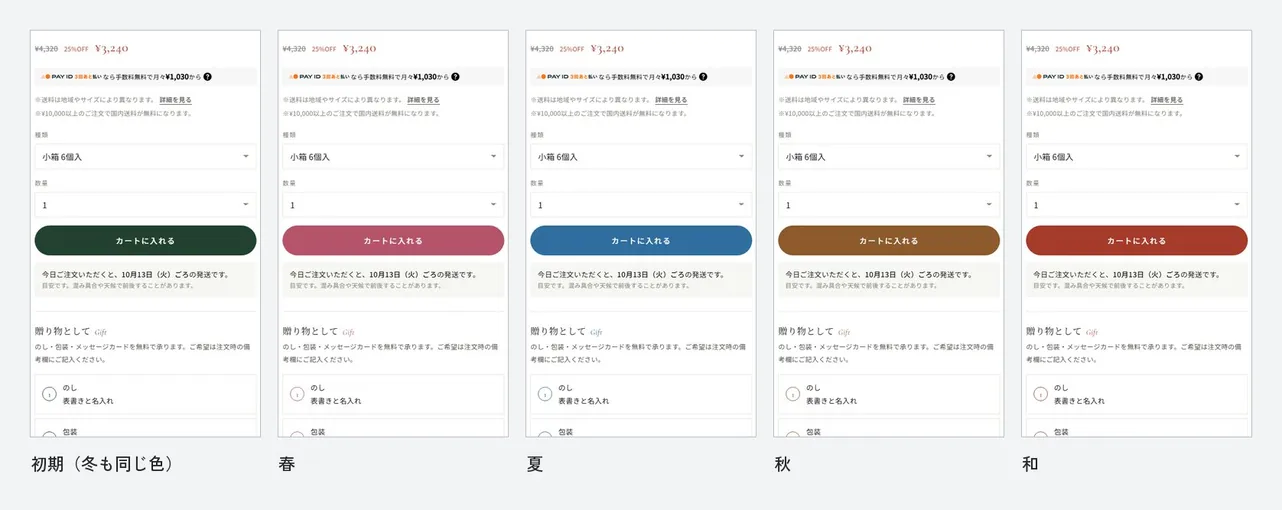
「季節の配色(選ぶと、ボタンと囲み枠の色が切り替わる)」で、春(桜と若草)・夏(海と白)・秋(栗と紅葉)・冬(常緑と雪)・和(墨と朱)を選べます。選ぶと、上の「ボタン・強調の色」と「囲み枠」の色が季節のものに切り替わります(背景と文字の組ごと切り替わるので、読めなくなることはありません)。自分で選んだ色に戻すときは「使わない(上で選んだ色のまま)」を選びます。
動きとメニュー
| 設定の名前 | 初期値 | 説明 |
|---|---|---|
| スクロールしてもメニューを画面の上に残す | オン | 下に読み進めても、メニューとカートが画面の上に残ります |
| スクロールに合わせて写真や文字をゆっくり見せる | オン | オフにすると、最初からすべて表示されます。お客様の端末で「視差効果を減らす」(動きを減らす)を選んでいる場合は、オンでも動きません |
| 下までスクロールしたとき、右下に「上へ戻る」ボタンを出す | オン | 8章 |
商品一覧の並び順と価格帯
| 設定の名前 | 初期値 | 説明 |
|---|---|---|
| 商品一覧に「並び順」と「価格帯」の切り替えを出す | オン | 8章 |
| 価格帯の区切り(円。カンマで区切る) | 1000,3000,5000 | 区切りの金額を半角数字とカンマで書きます。初期値なら「〜999円/1,000〜2,999円/3,000〜4,999円/5,000円〜」になります |
| 並べ替えるときに読み込む商品の上限(ページ数。1ページ約24件) | 20 | 商品がとても多いお店で、並べ替えに時間がかかるときに小さくします |
お気に入りと最近見た商品
| 設定の名前 | 初期値 |
|---|---|
| お気に入り(商品のハートと一覧)を使う | オン |
| 最近見た商品を記録して見せる | オン |
動きは 8章 にあります。
2. HOME設定(トップページ)
2-1. パーツの表示と順番
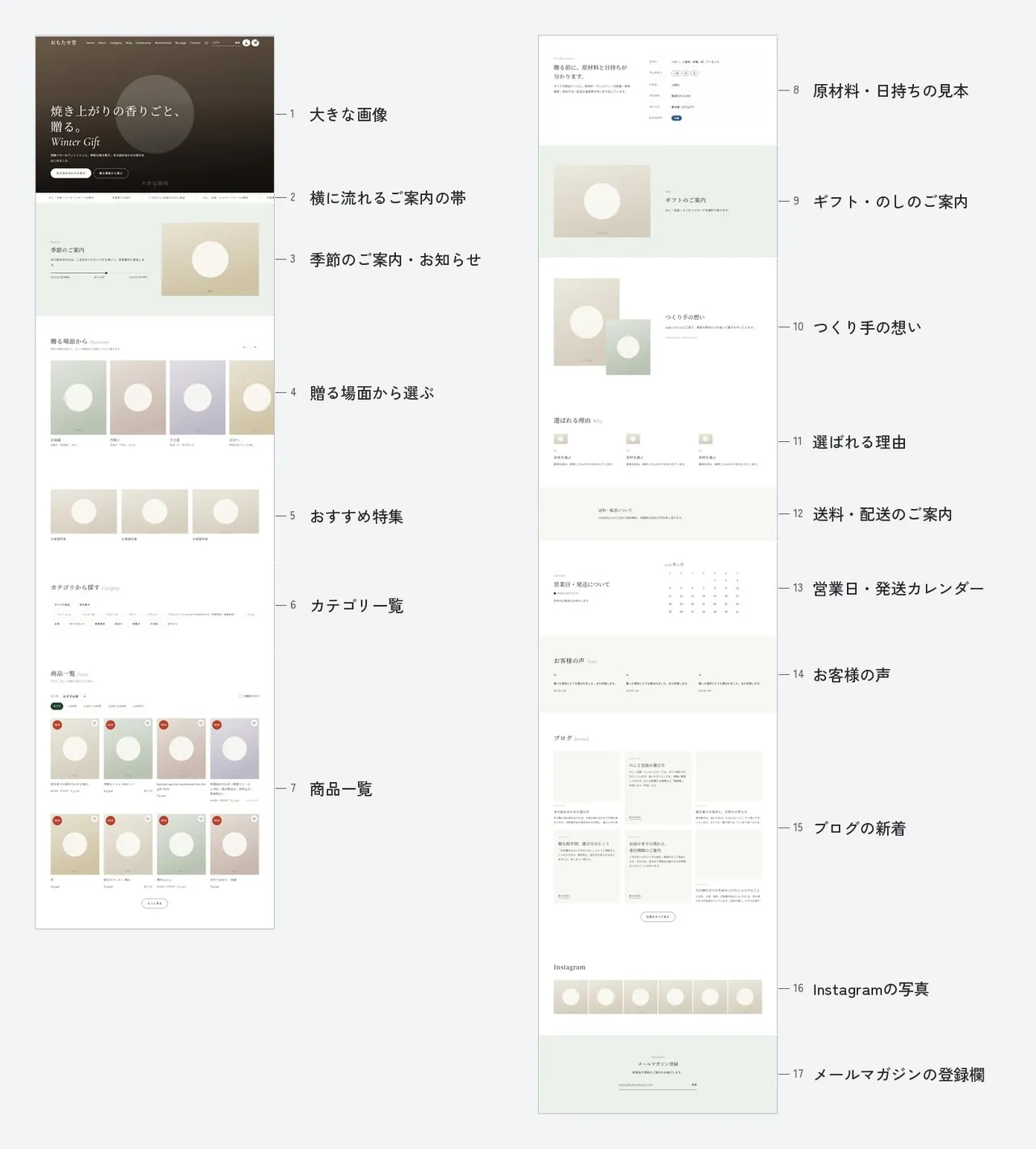
トップページは、上から順に「パーツ」が並んでできています。パーツごとに「〇〇 を表示する」と「〇〇 の順番(数字が小さいほど上)」の2つの設定があります。
| パーツ | 順番の初期値 | 出るための条件 |
|---|---|---|
| 大きな画像 | 10 | 「大きな画像(パソコン用・1枚目)」に画像がある |
| 横に流れるご案内の帯 | 20 | 「帯に流す文」がある |
| 季節のご案内・お知らせ | 30 | 「季節のご案内の本文」がある |
| 贈る場面から選ぶ | 40 | 「贈る場面1 の画像」がある |
| おすすめ特集 | 50 | 「おすすめ特集1 の画像」がある |
| カテゴリ一覧 | 60 | カテゴリ管理 App を入れている |
| 商品一覧 | 70 | いつも出ます(表示・非表示の設定はありません) |
| 原材料・日持ちの見本 | 80 | 「見本の表」がある |
| ギフト・のしのご案内 | 90 | 「ギフト案内の本文」がある |
| つくり手の想い | 100 | 「つくり手の想いの本文」がある |
| 選ばれる理由 | 110 | 「理由1 の本文」がある |
| 送料・配送のご案内 | 120 | 「送料案内の本文」がある |
| 営業日・発送カレンダー | 130 | 「営業日カレンダーの見出し」がある |
| お客様の声 | 140 | 「お客様の声1 本文」がある |
| ブログの新着 | 150 | Blog App を入れている |
| Instagramの写真 | 160 | 「Instagramに載せる画像1」がある |
| メールマガジンの登録欄 | 170 | メールマガジン App を入れている |
| 自由記入エリア | 180 | 「自由記入エリアの本文」がある |
- 「表示する」をオンにしていても、条件の中身が空なら、そのパーツは見出しごと出ません。使わないパーツは、オフにするか中身を空にしておけば大丈夫です。
- 順番を入れ替えるときは、数字を書き換えます。例: 「選ばれる理由」を商品一覧のすぐ上に出したいなら、65 にします。初期値が10ずつ空いているのは、間に入れやすくするためです。
- 2つのパーツに同じ数字を入れないでください。並びが思ったとおりにならないことがあります。
2-2. 大きな画像(ページの顔)
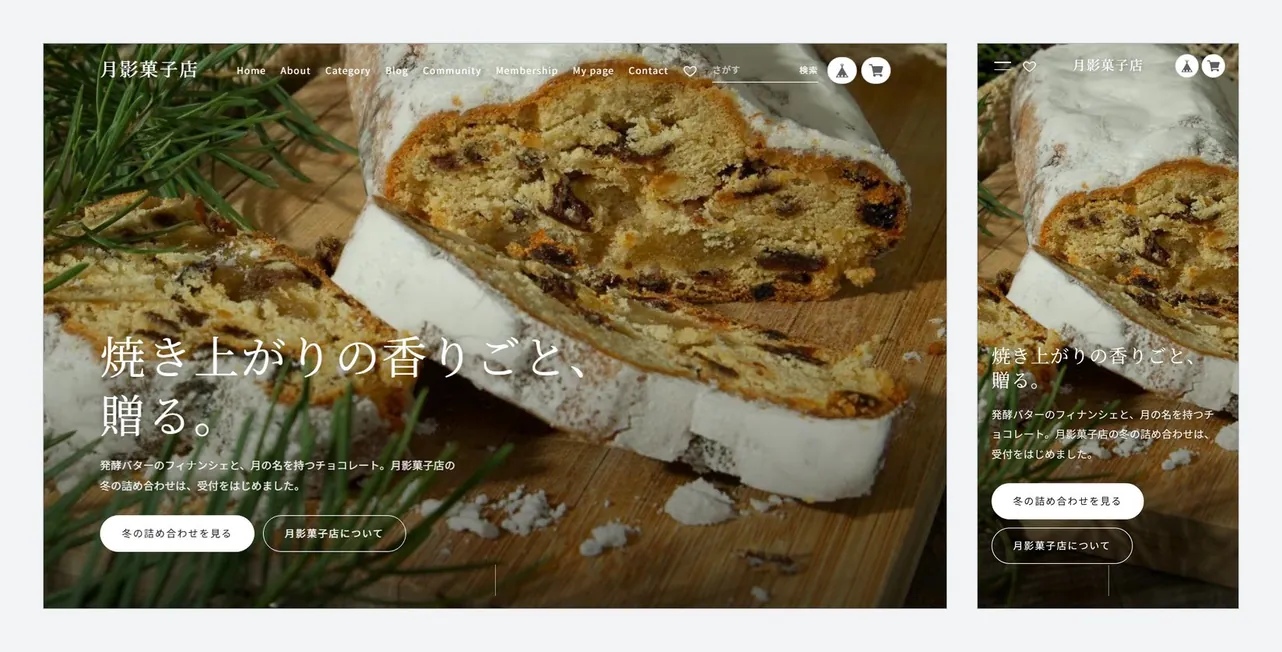
トップページのいちばん上に、写真を大きく出します。
| 設定の名前 | 説明 |
|---|---|
| 大きな画像の見せ方 | 「1枚だけ表示」か「3枚を順番に切り替える」 |
| 大きな画像の高さ | 「画面いっぱい」か「ふつうの高さ」 |
| 大きな画像(パソコン用・1枚目) | これが無いと、このパーツは出ません |
| 大きな画像(スマホ用・1枚目) | 入れないと、パソコン用の画像の中央を切り抜いてスマホに出します |
| 大きな画像(2枚目・切り替える場合)、(3枚目・切り替える場合) | 「3枚を順番に切り替える」のときに使います |
| 大きな画像に重ねる見出し(「/」で改行) | 2行までが目安です。「焼き上がりの香りごと、/贈る。」のように「/」で改行できます |
| 大きな画像に重ねる説明文 | 見出しの下の短い文 |
| 大きな画像のボタン1の文字、ボタン1の行き先 | 例: 「冬の詰め合わせを見る」と、そのカテゴリのページのアドレス |
| 大きな画像のボタン2の文字、ボタン2の行き先 | 2つ目のボタン(任意) |
- 文字は写真に焼き込まず、設定に入れてください。スマホとパソコンで文字の位置が変わっても読めます。
- 「1枚だけ表示」のときは、写真がゆっくり寄る動きをします。止めたいときは、全体設定の「スクロールに合わせて写真や文字をゆっくり見せる」をオフにします。
- 「3枚を順番に切り替える」は、約6秒ごとに写真が入れ替わります。
- お知らせバナー App の帯を出しているときは、帯の高さの分だけ画像が短くなり、ボタンまで最初の画面に収まります。
2-3. 横に流れるご案内の帯
「帯に流す文(「/」で区切ると、いくつでも並ぶ)」に、短い文を「/」で区切って書きます。
例: のし・包装・メッセージカードは無料/冷蔵便でお届け/お歳暮の受付は12月20日まで
4〜5個までにすると読みやすくなります。
2-4. 季節のご案内・お知らせ
| 設定の名前 | 説明 |
|---|---|
| 季節のご案内の見出し | 初期値「季節のご案内」 |
| 季節のご案内の本文 | これが空だと、このパーツは出ません |
| 季節のご案内の画像 | 任意 |
| 受付の開始日、受付の終了日 | 2026-11-01 の形で書きます(2026/11/01 でも読めます)。2つとも入っていると、受付期間の進み具合が線で出ます |
| 季節のご案内の行き先 | 特集やカテゴリのページのアドレス |
- 日付の書き方が読めないときは、線だけが出ず、ほかの部分はそのまま表示されます。
- 季節が終わったら、本文を空にするか「季節のご案内・お知らせ を表示する」をオフにしてください。
- 画面の一番上に出る細い帯は「お知らせバナー App」の機能で、このパーツとは別のものです。
2-5. 贈る場面から選ぶ
4枠まで、写真と場面の名前を並べます。
| 設定の名前 | 例 |
|---|---|
| 贈る場面の見出し、説明文 | 「贈る場面から」 |
| 贈る場面1〜4 の画像 | 場面に合う写真(縦長 4:5) |
| 贈る場面1〜4 の名前 | お歳暮、内祝い、手土産、自分へ |
| 贈る場面1〜4 のひとこと | 表書き「御歳暮」・外のし |
| 贈る場面1〜4 の行き先 | その場面に合う商品を集めたカテゴリのページ |
画像を入れた枠だけが並びます。2枠だけ使うこともできます。
行き先のアドレスの見つけ方: カテゴリ管理 App でカテゴリを作り、ショップでそのカテゴリを開いたときのアドレスをコピーして貼ります。
2-6. おすすめ特集
画像・見出し・行き先を3枠まで並べます。「おすすめ特集1 の画像」が無いと出ません。
2-7. カテゴリ一覧
カテゴリ管理 App が必要です。
- 何も入れなければ、カテゴリ管理 App のカテゴリが文字のボタンで並びます。
- 「カテゴリの写真1〜6」に写真・名前・行き先を入れると、写真の上に名前を重ねた並びに切り替わります(スマホ2列、パソコン3列)。
- 行き先が空の枠は出ません。
- 写真は縦長(4:5)に切り抜いて表示します。主役を写真の中央に置くと切れにくくなります。
2-8. 商品一覧
| 設定の名前 | 初期値 |
|---|---|
| 商品一覧の見出し | 商品一覧 |
| 商品一覧の説明文(見出しの下) | 空 |
商品一覧はいつも表示されます。順番(初期値 70)だけ変えられます。
2-9. 原材料・日持ちの見本
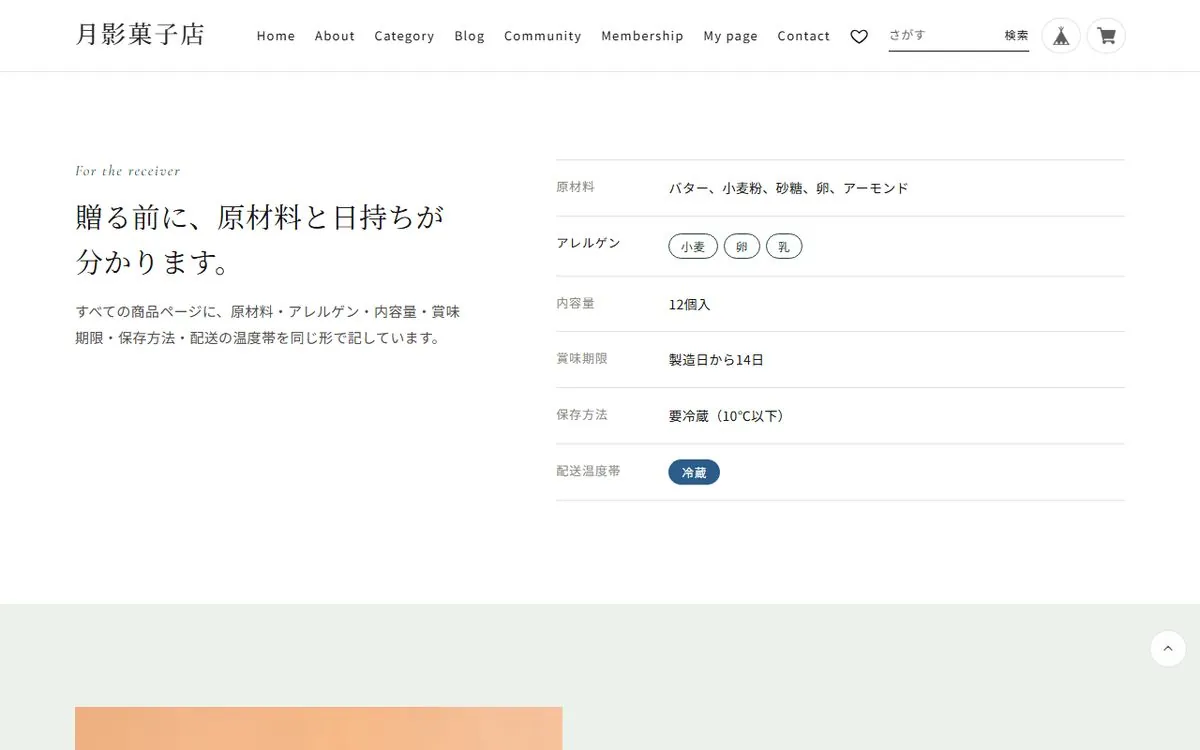
トップページで「商品ページで原材料や日持ちが分かる」ことを伝える区画です。
| 設定の名前 | 説明 |
|---|---|
| 原材料・日持ちの見本の見出し、説明文 | 初期値が入っています |
| 見本の表(項目は「|」で、項目名と内容は「 / 」で区切る) | 例: 原材料 / バター、小麦粉|アレルゲン / 小麦・卵・乳|賞味期限 / 製造日から14日 |
2-10. ギフト・のしのご案内
見出し・本文・画像・行き先。本文が空だと出ません。初期値の「無料で承ります」は、お店の実際の内容に必ず直してください。
2-11. つくり手の想い
| 設定の名前 | 説明 |
|---|---|
| つくり手の想いの画像(1枚目)、(2枚目・小さく重なる) | 2枚目は1枚目に小さく重ねて出ます |
| つくり手の想いの見出し(「/」で改行) | |
| つくり手の想いの本文 | これが空だと出ません |
| つくり手の想いの署名 | 例: 店主 山田 |
| つくり手の想いの行き先 | ABOUT ページなど |
2-12. 選ばれる理由
3つまで。それぞれ「小さな画像」「見出し」「本文」を入れます。「理由1 の本文」が無いと出ません。小さな画像は線の細い単色のアイコンが合います(160×160)。
2-13. 送料・配送のご案内
見出し・本文・行き先。本文が空だと出ません。ここに入れた本文は、すべてのページの下部と、ABOUT ページの「お買い物の案内」にも使われます(7章、5章)。
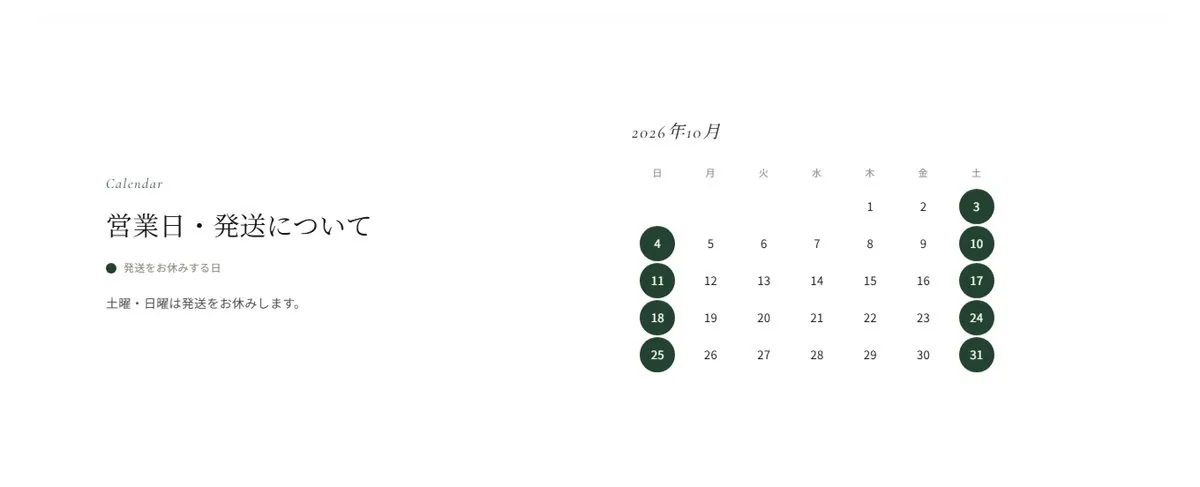
2-14. 営業日・発送カレンダー
| 設定の名前 | 説明 |
|---|---|
| 営業日カレンダーの見出し | これが空だと出ません |
| 営業日カレンダーの補足文 | 初期値「定休日は発送をお休みします。」 |
| 定休日:日曜 〜 定休日:土曜 | お休みの曜日をオンにします(いくつでも) |
| 臨時でお休みする日 | 2026-12-31,2027-01-01 のように、日付を半角のカンマで区切ります |
- 書き方を間違えた日付は無視され、カレンダーは崩れません。
- ここで決めたお休みは、商品ページの「発送日の目安」の計算にも使われます。
2-15. お客様の声
3件まで、お名前と本文を入れます。「お客様の声1 本文」が無いと出ません。レビュー App の内容とは別に、自分で選んだ声を載せる欄です。
2-16. ブログの新着
Blog App が必要です。
- ブログの新しい記事を、カードで並べます。「ブログ欄に出す記事の数(1〜12)」の初期値は 6 です。
- 記事に写真があると写真つきのカード、写真が無いと題名と書き出しを大きめの文字で組んだカードになります。混ざっても、同じ行の高さはそろいます。
- 記事の最初の写真がカードの写真になります。
- Blog App で「固定」にした記事は、ブログ一覧の先頭に出ます。トップページのカードは日付の新しい順です。
- 記事が1件も無いときは、「記事をすべて見る」のボタンだけが出ます。
2-17. Instagramの写真
Instagram の投稿を自動で読み込む仕組みではありません。載せたい写真を「Instagramに載せる画像1〜6」に自分で入れ、「Instagramのページの行き先」にアカウントのアドレスを入れます。画像1が無いと出ません。
2-18. メールマガジンの登録欄
メールマガジン App が必要です。見出しと説明文には初期値が入っています。空にすると登録欄だと分かりにくくなるので、残しておくことをおすすめします。
2-19. 自由記入エリア
見出し・本文・画像を自由に使える区画です。本文が空だと出ません。
3. 商品説明の書き方(原材料などの表)
このテーマでいちばん大事な章です。BASE には商品ごとに項目を足す仕組みがありません。そこで、商品説明の最後に決まった書き方で書くと、商品ページで表に整える仕組みにしました。
3-1. 書き方
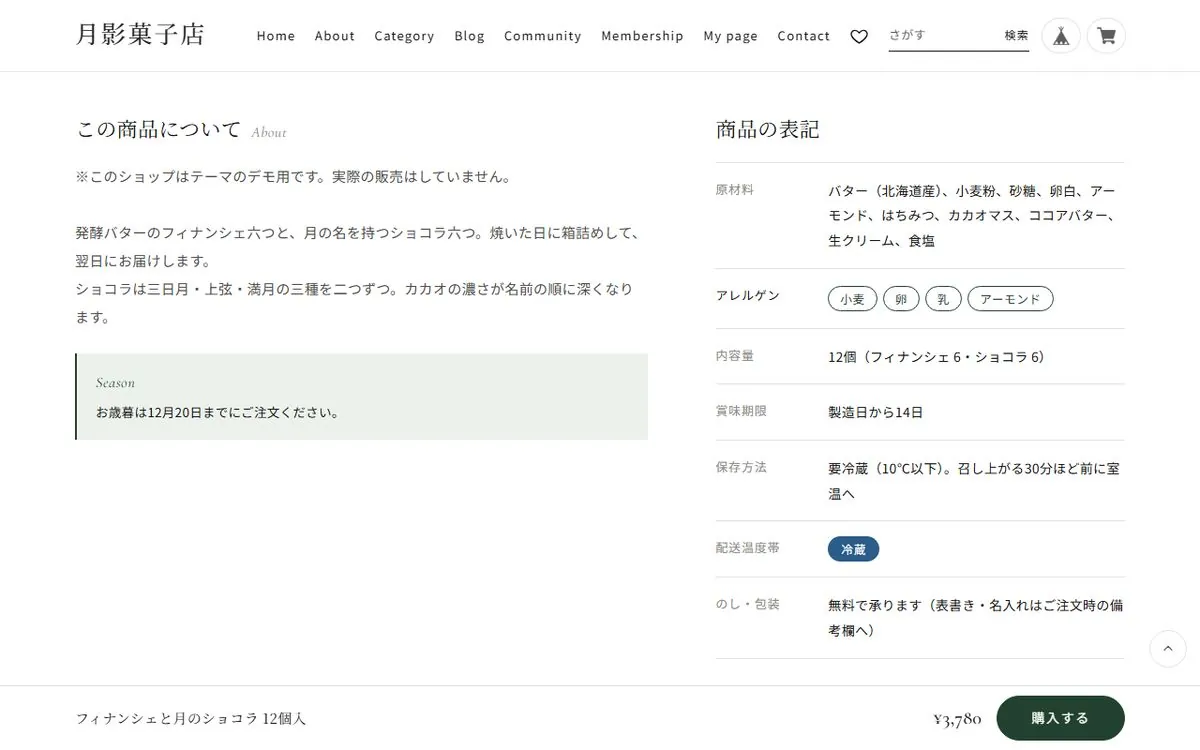
商品の編集画面の「商品説明」に、ふだんの説明を書いたあと、1行空けて次のように書きます。
発酵バターのフィナンシェ6つと、月の名を持つショコラ6つの詰め合わせです。

[商品情報]
原材料 / バター、小麦粉、砂糖、卵、アーモンド
アレルゲン / 小麦・卵・乳・アーモンド
内容量 / 12個
賞味期限 / 製造日から14日
保存方法 / 要冷蔵(10℃以下)
配送温度帯 / 冷蔵
商品ページでは、こう表示されます。
3-2. 決まりごと
[商品情報]の行(目印)の下だけが表になります。目印の行には、ほかの文字を書かないでください。- 1行に1項目です。
- 項目名と内容のあいだは「半角スペース・半角の / ・半角スペース」です(
/)。全角の「/」では表になりません。 - 行の順番が、そのまま表の順番になります。
- 空の行で表が終わります。 表のあとに1行空けて書いた文は、表の下に、ふだんの説明として出ます。
- 「 / 」の無い行は、すぐ上の項目の続きとして扱います(長い原材料を2行に分けたいとき)。
項目名は自由です。販売期間、のし・包装、製造者、サイズなど、いくつでも足せます。表にしたくない商品は、目印を書かなければそのままの説明になります。
3-3. 印になる項目
| 項目名 | 表示 |
|---|---|
| アレルゲン | 「・」「、」で区切った語が、1つずつの印になります。かっこの中は区切りません(例: 小麦・卵・乳(同じ工房でそばを含む製品を製造しています)) |
| 配送温度帯 | 内容に「冷蔵」が入ると青の印、「冷凍」が入ると濃い青の印になります。「常温」などは色の無い印です |
- 1つの語が長すぎる(12文字を超える)ときは、印に分けずに文のまま出します。語が欠けて伝わるのを防ぐためです。
- 印にする項目名や、色を変える語は設定で変えられます(3-5)。
3-4. コピーして使える例
焼き菓子(常温)
[商品情報]
原材料 / 小麦粉、バター、砂糖、卵、アーモンドパウダー、塩
アレルゲン / 小麦・卵・乳・アーモンド
内容量 / 8個
賞味期限 / 製造日から30日
保存方法 / 直射日光・高温多湿を避けて保存
配送温度帯 / 常温
生菓子(冷蔵)
[商品情報]
原材料 / 生クリーム、砂糖、卵、小麦粉、いちご
アレルゲン / 小麦・卵・乳
内容量 / 直径12cm 1台
消費期限 / お届け日を含めて2日
保存方法 / 要冷蔵(10℃以下)
配送温度帯 / 冷蔵
冷凍のケーキ
[商品情報]
原材料 / クリームチーズ、砂糖、卵、生クリーム、小麦粉
アレルゲン / 小麦・卵・乳
内容量 / 長さ15cm 1本
賞味期限 / 冷凍で30日。解凍後は冷蔵で2日
解凍のしかた / 冷蔵庫で4〜5時間
配送温度帯 / 冷凍
ジャム・瓶詰め
[商品情報]
原材料 / いちご(国産)、砂糖、レモン果汁
内容量 / 140g
賞味期限 / 製造日から1年
保存方法 / 開封後は要冷蔵。2週間を目安にお召し上がりください
配送温度帯 / 常温
精肉・海産(冷凍・加熱用)
[商品情報]
原材料 / 牛肉(国産)
内容量 / 300g
賞味期限 / 冷凍で60日
保存方法 / 要冷凍(-18℃以下)
お召し上がり方 / 加熱してお召し上がりください
配送温度帯 / 冷凍
食品でないもの(箱・雑貨)
[商品情報]
サイズ / 幅20cm × 奥行15cm × 高さ8cm
素材 / 紙(FSC認証紙)
付属品 / リボン、メッセージカード
表示の内容(原材料・アレルゲン・期限など)は、お店の商品に合わせて正しく書き換えてください。食品表示の決まりは、保健所や消費者庁の案内で確かめてください。
3-5. 表の設定を変える
商品ページ設定にあります。
| 設定の名前 | 初期値 | 説明 |
|---|---|---|
| 原材料やアレルゲンを表にして見せる | オン | オフにすると、目印を書いた商品もふだんの説明のまま出ます |
| 表の見出し | 商品の表記 | 表の上に出る見出し |
| 商品説明の中に書く目印 | [商品情報] | 変えたら、すべての商品説明の目印も同じものにします |
| 項目名と内容を分ける記号 | / | 前後の半角スペースも記号の一部です |
| ひとつずつ切り出して見せる項目名 | アレルゲン | 化粧品なら「全成分」などに |
| 色つきの印で見せる項目名 | 配送温度帯 | |
| 色を変える語(冷蔵)、色を変える語(冷凍) | 冷蔵、冷凍 | 「チルド」などに変えられます |
3-6. 商品一覧の印(ラベル App)
表の内容は商品ページだけに出ます。商品一覧の写真に印を付けたいときは、ラベル App を使います。ラベル App で付けられるのは BASE が用意した印(NEW・SALE など)で、「冷蔵」のような自由な文字は付けられません。冷蔵・冷凍は、商品ページの表の色つきの印で伝えてください。
3-7. のしの名入れ・表書きを受け付ける
商品オプション App で、文字を入力する形のオプション(例: 「のしのお名前」)を作ります。必ず書いてほしい場合は「必須」にします。必須の選択肢を選ばずにカートに入れようとすると、選択肢の下に赤い文字で知らせが出ます。
商品オプションを使わない場合は、商品ページ設定の「商品ページのギフト案内文」に「表書き・名入れはご注文時の備考欄にご記入ください」のように書いておきます。
4. 商品ページ設定
| 設定の名前 | 初期値 | 説明 |
|---|---|---|
| 商品写真の形 | 縦長 | 「正方形」「横長」も選べます。登録している写真の形に合わせます。形の違う写真が混ざると、設定した形に切り抜かれます |
| 原材料やアレルゲンを表にして見せる ほか | 3-5 | |
| 残りわずかな商品に残数を出す | オン | 在庫が少ない商品に「残り3点」のように出します |
| 残りわずかとみなす数 | 5 | この数以下になると残数が出ます |
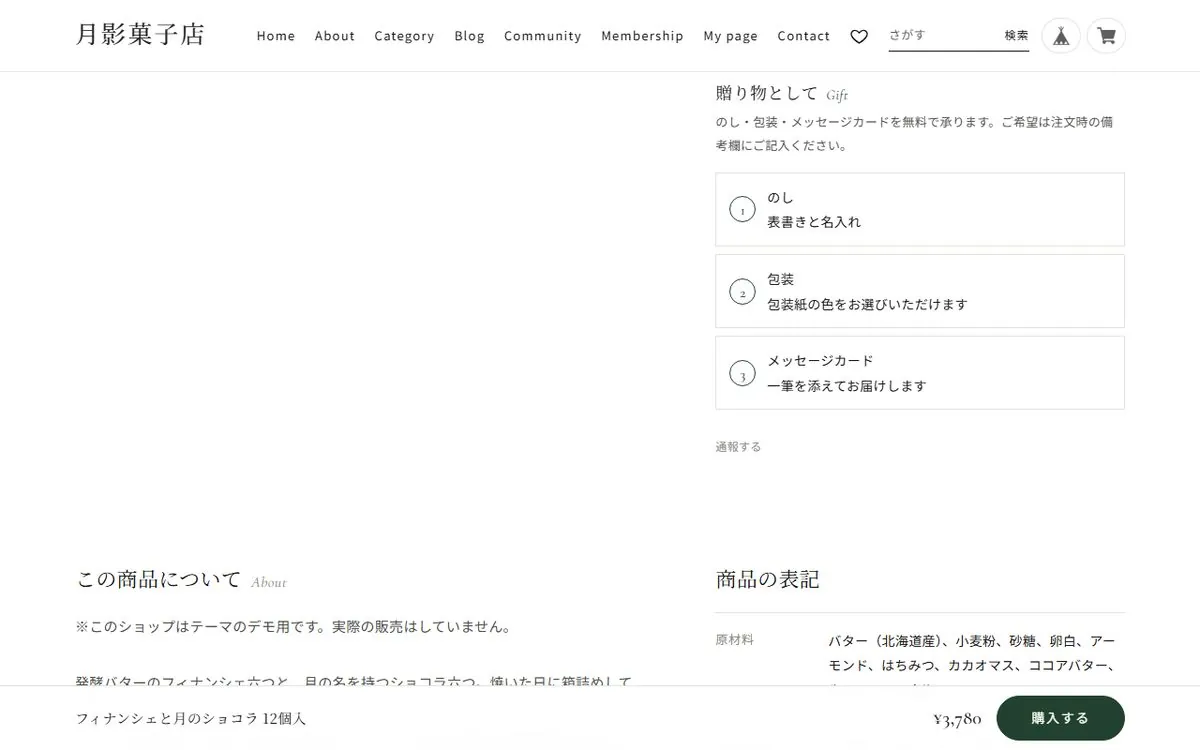
| 商品ページにギフトの案内を出す | オン | 購入ボタンの近くに「贈り物として」の案内を出します |
| 商品ページのギフト案内の見出し | 贈り物として | |
| 商品ページのギフト案内文 | のし・包装・メッセージカードを無料で承ります…… | お店の実際の内容に直します |
| ギフトの段取り1〜3(「/」の前が項目、後ろが説明) | のし/表書きと名入れ ほか | 3つの段取りが番号つきで並びます。使わない段取りは空にします |
| 商品ページの季節の注記 | 空 | 例: 「お歳暮は12月20日までにご注文ください」。空なら出ません |
| 購入ボタンが見えなくなったら、画面の下に購入ボタンを出す | オン | 押すと、ページの購入ボタンの位置まで移動します |
| 発送日の目安を出す ほか | 8章 | |
| 「この商品を送る」ボタンを出す(LINE・X・リンクのコピー) | オン | 8章 |
| 商品の写真を押すと大きく見られるようにする | オン | 8章 |
5. ABOUT設定
ショップの「ABOUT」ページの設定です。
| 設定の名前 | 説明 |
|---|---|
| ABOUTページの画像、見出し、導入文 | ページの最初に出ます。見出しの初期値は「私たちについて」 |
| 店舗の情報を表示する | 初期値はオフ。実店舗がある場合だけオンにします |
| 店舗名、所在地、電話番号、営業時間 | 店舗の情報の表になります |
| Googleマップの地図URL | Googleマップで場所を開き、「共有」→「地図を埋め込む」で出るコードのうち、src=" と " のあいだのアドレスだけを貼ります |
| 営業許可など | 例: 菓子製造業 第123号。空なら出ません |
| トップの「つくり手の想い」「選ばれる理由」もここに出す | オンにすると、トップページに入れた内容をここにも出します。同じ文を2回入れなくて済みます |
| お買い物の案内(送料・発送・ギフト・返品・お支払い)を出す | 送料とギフトはトップページの内容、発送の目安は商品ページ設定から自動で作ります |
| 返品・交換について | お買い物の案内に出る文。空なら出ません |
| よくある質問 | 質問と答えを「 / 」で分け、1組ずつ「|」で区切ります |
よくある質問の書き方の例:
日持ちはどのくらいですか? / 製造日から14日です|のしは付けられますか? / 無料で承ります押すと答えが開く形で並びます。ページの一番下には「お問い合わせ」のボタンが出ます。
6. App設定と、App ごとの表示
App設定
| 設定の名前 | 初期値 | 説明 |
|---|---|---|
| 販売開始までの残り時間を出す(販売期間設定App) | オン | 販売開始前の商品に、残り時間を出します |
| 残り時間の見出し | 販売開始まで | |
| 定期便の案内を出す(定期便App) | オフ | |
| 定期便の案内文 | 空 | |
| レビューを出す場所(レビューApp) | 商品説明のすぐ下 | 「ページの一番下」も選べます |
App ごとの表示
App を入れていなくても、表示は崩れません。入れると次のように変わります。
| App | 表示されるところ・気をつけること |
|---|---|
| 送料詳細設定 | 商品ページの価格のすぐ下に送料が出ます。クール便・地域別の料金は「送料を確認する」から開きます |
| 商品オプション | 購入ボタンの上に選択肢が出ます。名入れの使い方は 3-7 |
| 予約販売 | 商品ページと一覧に「予約」の印。購入ボタンの文字が変わります |
| 販売期間設定 | 販売開始前・終了後の表示。販売開始までの残り時間(App設定) |
| 年齢制限 | 購入ボタンの近くに注意書き。法令の表示の決まりに合わせ、価格より大きな文字で出します |
| 定期便 | 商品ページに初回の価格と2回目以降の価格を両方出します。一覧と画面下の購入ボタンには初回の価格を出します |
| レビュー | 出す場所を App設定で選べます |
| ラベル | 一覧と商品ページの写真の左上に印 |
| カテゴリ管理 | メニューの「Category」、トップページのカテゴリ一覧、カテゴリページの上の道しるべ |
| 商品検索 | パソコンは画面右上、スマホはメニューの中。見つからないときは「すべての商品を見る」 |
| Blog | トップページのブログの新着(2-16) |
| セール | 元の価格(取り消し線)、割引率、セール価格の順。売り切れでもセール価格を出します |
| 英語・外貨対応 | ページ下部に切り替え。テーマの決まった文言は翻訳されますが、設定に自分で入れた文は翻訳されません |
| メールマガジン | トップページの登録欄(2-18) |
| お知らせバナー | 画面の一番上に細い帯。テーマ側に設定はありません |
| 再入荷自動通知 | 売り切れの商品で、購入ボタンが通知の受付に変わります |
| メッセージ | 画面の右下にアイコンが出ます。画面下の購入ボタンと重ならないよう、下に余白を取っています |
| テイクアウト | 一覧と商品ページに「テイクアウト」の印 |
| 商品説明カスタム | 商品説明の表のすぐ下に、App の内容が出ます |
| デジタルコンテンツ | 商品ページにファイル名の枠 |
| コミュニティ | 一覧と商品ページに会員限定の印 |
| メンバーシップ | メニューとページ下部にリンク |
| 抽選販売 | 一覧と商品ページに「抽選」の印 |
| BASEロゴ非表示 | テーマ側の作業はいりません |
7. その他設定
| 設定の名前 | 初期値 | 説明 |
|---|---|---|
| 支払い方法をページ下部に出す | オン | すべてのページの下部に、送料の案内とお支払い方法のロゴを出します。ロゴは BASE の「決済方法」の設定から自動で出るので、テーマ側の作業はいりません |
| ページ下部の補足文 | 空 | ページの一番下に出る短い文 |
| CSSで細かく調整する(上級者向け) | 空 | CSS が分かる方向け。ここに書いた内容は、テーマの指定より後に読み込まれます |
テーマの更新について
- テーマの更新は、BASE の審査を通ったあとに、テーマを使っているショップへ自動で届きます。テーマ別設定に入れた内容はそのまま残ります。
- HTML編集 App でテーマを書き換えると、それ以降の更新は届きません。 見た目を少し変えたいときは、まず「CSSで細かく調整する」を使ってください。
- 何が変わったかは 更新履歴 に書きます。
8. お客様が使いやすい機能
どれも初期値はオンで、設定でオフにできます。
お気に入りと最近見た商品
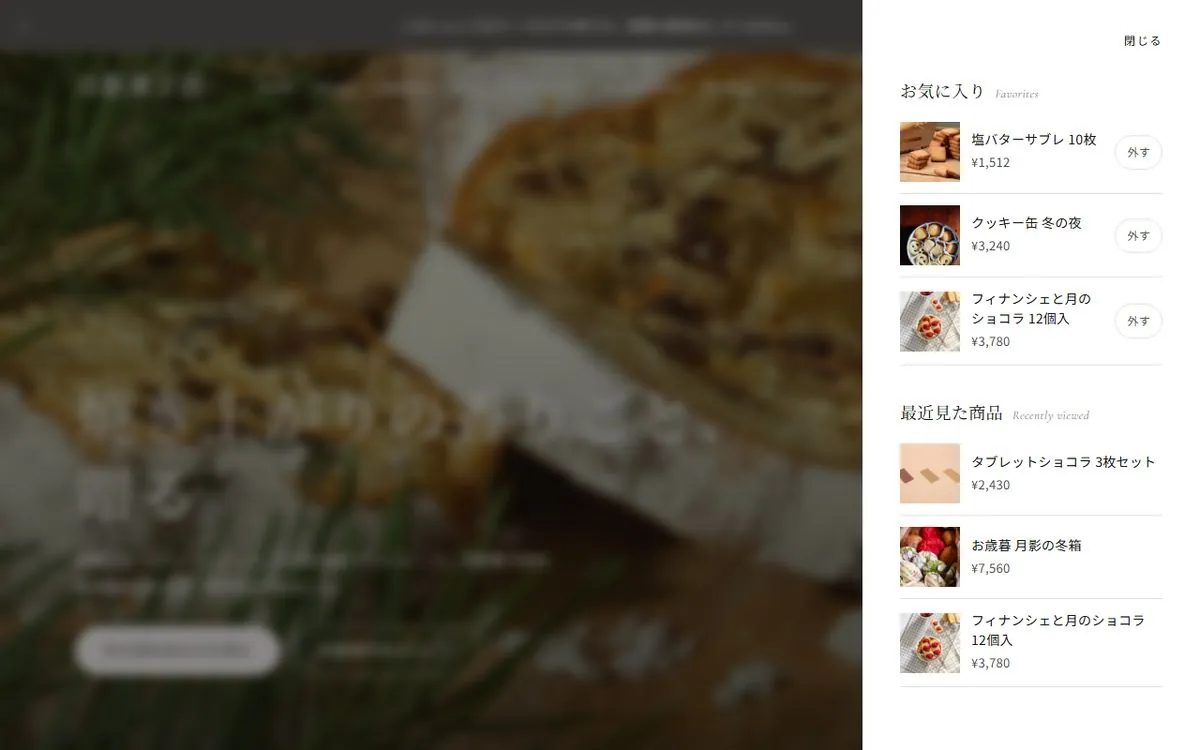
- 商品の写真の右上のハートを押すと、お気に入りに入ります。お客様のブラウザに保存されるので、会員登録やログインはいりません(最大30件)。
- 画面上のハートを押すと、右からお気に入りと最近見た商品(最大12件)の一覧が出ます。一覧から外すこともできます。
- トップページの商品一覧の下に「お気に入り」「最近見た商品」の段が出ます(まだ何も無いお客様には出ません)。
- 別のスマホやパソコンには引き継がれません。ブラウザの履歴を消すと消えます。
発送日の目安
- 商品ページの購入ボタンの下に「今日ご注文いただくと、〇月〇日(〇)ごろの発送です」と出ます。
- 設定: 「発送日の目安を出す」「ご注文から発送までの日数(0なら当日発送)」(初期値 2)、「その日のご注文として受け付ける時刻」(初期値 12:00。過ぎたら次の営業日の受付)。
- お休みの日は、HOME設定の営業日カレンダーの定休日と臨時のお休みを使います。
- 日本時間で計算します。
- 売り切れ・販売開始前・予約販売の商品には出ません。目安であることも一緒に表示します。
- 配送日設定 App で最短のお届け日を出している場合は、その日付と食い違わないように日数を合わせてください。
この商品を送る
商品ページのボタンです。スマホでは端末の共有画面(LINE やメールなど)が開きます。パソコンでは「LINEで送る」「Xで送る」「リンクをコピー」を選べます。贈り物の相談でご家族に送るときなどに使われます。
商品写真の拡大
商品ページの写真を押すと、画面いっぱいに大きく出ます。左右のスワイプ、矢印キー、画面の矢印で次の写真へ。×、写真の外、Esc キーで閉じます。
ページの上へ戻る
ある程度下まで読むと、右下に小さな丸いボタンが出ます。画面下の購入ボタンと重ならない高さに出ます。
並び順と価格帯(商品一覧)
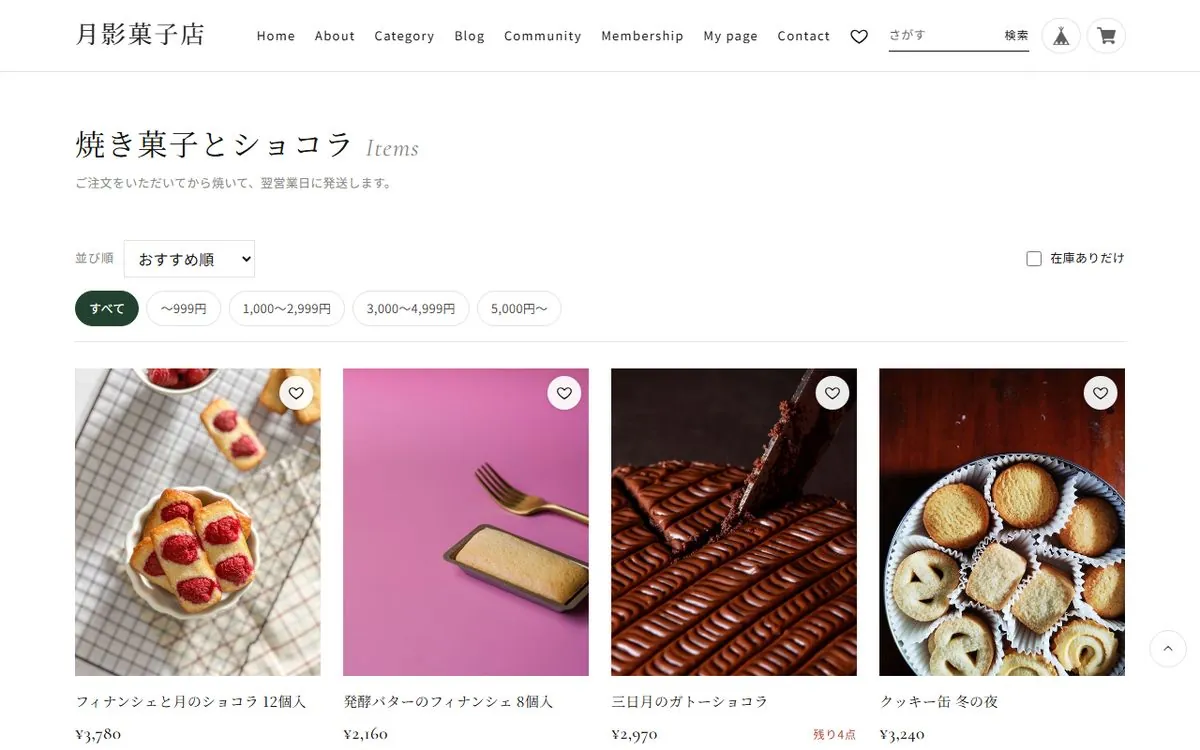
- トップページ・カテゴリ・検索結果の商品一覧の上に「並び順」「価格帯」「在庫ありだけ」が出ます。
- 並び順: おすすめ順(ショップの並び)、新しい順、価格の安い順、価格の高い順。セール中の商品はセール後の価格で並べます。
- 条件を選ぶと、まだ表示していない商品も読み込んでから並べ替えます(読み込み中は件数が出ます)。商品がとても多いお店では、設定の上限(初期値 20ページ・約480件)までの中で並べ替え、そのことを表示します。
- 選んだ条件は、商品を見て戻ってきたときも残ります。
ページ下部の送料とお支払い方法
すべてのページの下部に、送料の案内(HOME設定の「送料案内の本文」)と、お支払い方法のロゴが並びます。送料の案内を空にすると、お支払い方法だけが出ます。ABOUT ページでは「お買い物の案内」の中に同じロゴが出るので、ページ下部には重ねて出しません。
リンクの小さなアイコン
ページ下部とスマホのメニューの「お問い合わせ」「プライバシーポリシー」などに、細い線のアイコンが付きます。設定はいりません。
9. 画像の推奨サイズ
| 場所 | 推奨サイズ(横×縦 px) | 形 | ひとこと |
|---|---|---|---|
| ロゴ | 横 600 以上、高さ 160 以内 | 横長 | 背景が透ける PNG。文字のロゴのままでもかまいません |
| 大きな画像(パソコン用) | 2400×1350 | 横長 16:9 | 主役を中央に。文字は画像に入れず設定で |
| 大きな画像(スマホ用) | 1200×1600 | 縦長 3:4 | 入れないとパソコン用の中央を切り抜きます |
| 商品写真 | 1200×1200 以上 | 正方形(設定で縦長 4:5・横長も可) | 1つの商品の写真は同じ形にそろえます。1枚目が一覧に出ます |
| 贈る場面、おすすめ特集、カテゴリの写真 | 1200×1500 | 縦長 4:5 | |
| つくり手の想い、自由記入エリア、季節のご案内 | 1600×1200 | 横長 4:3 | |
| 選ばれる理由の小さな画像 | 160×160 | 正方形 | 線の細い単色のアイコン |
| Instagramの写真 | 800×800 | 正方形 | |
| ABOUTページの画像 | 1600×1200 | 横長 4:3 |
- 写真は JPEG、ロゴとアイコンは PNG。1枚 1〜2MB 以内が目安です。
- 写真の明るさと色味をそろえると、写真を大きく見せる作りがまとまって見えます。
- 人が写った写真や、ほかの会社のロゴが写った写真を使うときは、使ってよいかを確かめてください。
10. よくある詰まりどころ
商品説明に [商品情報] と書いたのに、表にならない
次のどれかに当てはまることが多いです。
- 区切りが全角の「/」になっている、または前後の半角スペースが無い。
/(半角スペース・半角の / ・半角スペース)に直します。 - 目印の行に、ほかの文字が付いている(例:
[商品情報]です)→ 目印だけの行にします。 - 目印の次の行が空いている。目印のすぐ下から項目を書きます。
- 商品ページ設定の「原材料やアレルゲンを表にして見せる」がオフになっている。
- 目印を設定で変えたのに、商品説明は古い目印のまま。
表が途中で切れて、残りがふだんの説明になる
表の途中に空の行があります。空の行で表が終わる決まりなので、空の行を消します。
アレルゲンが1つの印にまとまってしまう
語のあいだが「・」「、」以外(「と」やスペース無しの続け書きなど)になっています。小麦・卵・乳 のように区切ります。1つの語が12文字を超えている場合も、印に分けずに文のまま出します。
冷蔵の印に色が付かない
「配送温度帯」の項目名か、「冷蔵」「冷凍」の語が、商品ページ設定の語と違っています。例: 項目名を「温度帯」と書いている。
商品一覧にも「冷蔵」の印を出したい
一覧の印はラベル App の機能で、自由な文字は付けられません(3-6)。
大きな画像の動きを止めたい
全体設定の「スクロールに合わせて写真や文字をゆっくり見せる」をオフにします。3枚の切り替えをやめたいときは「大きな画像の見せ方」を「1枚だけ表示」にします。
スマホで大きな画像の端が切れる
「大きな画像(スマホ用・1枚目)」に縦長(3:4)の写真を入れます。
パーツが表示されない
「〇〇 を表示する」がオンでも、中身が空だと出ません。2-1 の表で「出るための条件」を確かめてください。カテゴリ一覧・ブログ・メールマガジンは App が必要です。
設定を保存できない
一度にたくさんの項目を変えたときに起きやすいです。何回かに分けて保存します。画像の容量も下げてみてください。
商品名が長いと2行になる
長い商品名は折り返して全部表示します。これは仕様です。一覧で見やすくしたいときは、商品名を短くして、くわしい名前は商品説明に書きます。
英語表示にしたのに、自分で入れた文が日本語のまま
英語・外貨対応 App が翻訳するのは、テーマの決まった文言(「カートに入れる」など)だけです。テーマ別設定に入れた文は翻訳されません。
お問い合わせや会員規約のページの見た目が変わらない
それらは BASE が用意しているページで、テーマでは見た目を変えられません。
定期便の商品が、一覧では違う価格に見える
一覧には初回の価格を出し、商品ページで初回と2回目以降の両方を出しています。
設定を変えたのに、見た目が変わらない
ブラウザに前の表示が残っていることがあります。別の端末や、ブラウザのシークレットウィンドウ(プライベートブラウズ)で開いて確かめてください。
11. 困ったときは
このマニュアルと よくある質問 で解決しないときは、お問い合わせ からご連絡ください。通常2営業日以内に返信します。
次の4つを書いていただくと、早く答えられます。
- ショップの URL
- 困っている画面(トップページ、商品ページなど)と、その画面の写真
- 使っている端末とブラウザ(例: iPhone の Safari、Windows の Chrome)
- 変えた設定と、そのときに入れた内容
対応する範囲は サポート方針 にまとめています。